type
Post
status
Published
date
Jan 15, 2023
slug
macapp
summary
app损坏主要有4个原因,
1. 没有允许任何来源的应用;
2. 应用程序内容中的一项没有变成unix文件;
3. 这个应用的安全隔离属性未移出;
4. 签名问题
5. App本身问题
其中前3个可以解决,最后一个只能再换个网站下载。
tags
推荐
工具
category
技术分享
icon
password
app损坏主要有4个原因,
- 没有允许任何来源的应用;
- 应用程序内容中的一项没有变成unix文件;
- 这个应用的安全隔离属性未移出;
- 签名问题
- App本身问题
其中前3个可以解决,最后一个只能再换个网站下载。

方法一:任何来源
打开系统偏好设置,找到安全性与隐私,打开后找到通用,然后点击小锁 ,输入密码


如果你的系统有“任何来源”这个选项,那就点击任何来源。

如果没有,那就打开终端,
输入以下代码:
再按回车,输入密码,注意:你输入的密码不会显示,输完密码在安按回车,如图

这时候,再重新打开系统偏好设置,就可以看到任何来源了。

设置完成后,再次打开应用,如果还是损坏,就请参见方法二。
方法二:写入权限
如果已经设置了任何来源,仍然无法打开,那么我们在这个app文件上点击右键,选择“显示包内容”,然后依次打开Contents文件夹、MacOS文件夹


打开Contents

打开MacOS
打开后如果看到的是这样的图标,就请参见方法三,
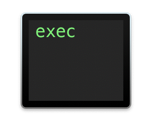
如果不是,就打开终端,输入以下代码:
注意:“ -x ”的前后都有空格。输入完代码,再把这个未知文件拖进终端,终端里面就会显示这个文件的路径,如图
然后按回车,这个时候,你会发现,原本的未知文件变成了unix文件,图标如图

unix可执行文件
这个时候,再次打开应用,就可以正常运行了。
方法三:清除隔离属性
绕过公证(扩展)
打开终端,输入以下命令:
将上面的 xxxxxx.app 换成你的App名称,比如 Sketch.app
或者复制以下命令粘贴到终端后
打开Finder(访达),点击左侧的 应用程序,将应用拖进终端中,然后按键盘的回车键(return),输入密码,再按回车键,完成。
注意 quarantine 后面必须有个空格
把app文件拖动进来,最后回车,就可以正常运行了。如图

终极清除——清除所有附加属性
方法四:应用签名(扩展)
安装Command Line Tools 工具
打开终端工具输入如下命令:
弹出安装窗口后选择继续安装,安装过程需要几分钟,请耐心等待。
打开终端工具输入并执行如下命令对应用签名:
应用路径:打开访达(Finder),点击左侧导航栏的 应用程序,找到相关应用,将它拖进终端命令- 的后面,然后按下回车即可,注意最后一个 - 后面有一个空格。
正常情况下只有一行提示,即成功:
如遇如下错误:
先在终端执行:
然后再次执行如下指令即可:
有关Notion安装或者使用上的问题,欢迎您在底部评论区留言,一起交流~
- 作者:Choi
- 链接:http://preview.tangly1024.com/article/macapp
- 声明:本文采用 CC BY-NC-SA 4.0 许可协议,转载请注明出处。